Как попробовать Windows 10 на Android через симулятор интерфейса
Запустить Windows 10 на Android можно не только через сложные эмуляторы и удалённый доступ к компьютеру. Для знакомства с привычным рабочим столом достаточно симулятора интерфейса — приложения, которое воспроизводит внешний вид системы, меню «Пуск», окна и отдельные элементы управления. Такой вариант подойдёт тем, кто хочет посмотреть, как Windows выглядит на экране смартфона, необычно оформить устройство или просто проверить приложение из любопытства.
При этом симулятор Windows 10 на Android не превращает телефон в полноценный компьютер и не позволяет устанавливать обычные программы для ПК. Он лишь имитирует работу знакомого интерфейса, поэтому его возможности зависят от конкретного приложения. Далее разберём, как запустить такой симулятор на Android, какие элементы в нём доступны и чем он отличается от настоящей операционной системы.
Как установить и открыть симулятор Windows 10 на Android
Перед установкой проверьте, откуда загружается приложение. Безопаснее использовать официальный магазин или проверенный сайт, где указаны название программы, её описание и требования к устройству. Не устанавливайте файл, если вместо симулятора предлагается скачать неизвестный загрузчик, оформить подписку или предоставить доступ к посторонним сервисам.
Загрузите приложение. При установке из магазина достаточно открыть его страницу и нажать соответствующую кнопку. Если симулятор распространяется в виде APK-файла, сначала сохраните его в память смартфона.
Разрешите установку APK при необходимости. Android может заблокировать файл, полученный через браузер или файловый менеджер. В таком случае система предложит временно разрешить установку приложений из этого источника. После завершения процесса разрешение желательно отключить.
Дождитесь окончания установки. Не закрывайте окно и не удаляйте загруженный файл, пока Android не сообщит, что приложение установлено. Ошибка на этом этапе нередко появляется из-за повреждённого APK или нехватки свободного места.
Откройте симулятор. Запустить его получится сразу из окна установки либо позднее через значок в списке приложений. После загрузки на экране появится стилизованный рабочий стол Windows 10 или стартовое меню симулятора.
При первом запуске приложение может попросить разрешение на доступ к файлам, звуку или другим функциям смартфона. Выдавайте только те разрешения, которые понятны и действительно связаны с работой программы. Например, доступ к памяти может понадобиться для выбора фонового изображения, но симулятору интерфейса обычно не требуется управление звонками или контактами.
Что проверить, если симулятор не запускается
Если после нажатия на значок появляется пустой экран или приложение сразу закрывается, сначала перезапустите его и проверьте наличие свободной памяти. Иногда помогает обычная перезагрузка смартфона. При повторной ошибке удалите программу и установите её заново из того же надёжного источника: загруженный файл мог сохраниться не полностью.
На старых устройствах интерфейс может открываться медленно, а анимация окон — работать с задержкой. В таком случае закройте лишние приложения и попробуйте запустить симулятор ещё раз. После появления рабочего стола дождитесь полной загрузки элементов, прежде чем нажимать на меню, ярлыки и кнопки панели задач.
Какие элементы интерфейса Windows 10 доступны в симуляторе
После запуска пользователь обычно попадает на рабочий стол, оформленный в стиле Windows 10. На экране отображаются фон, ярлыки и нижняя панель задач. Внешне такая оболочка напоминает компьютерную систему, но расположение элементов приспособлено к сенсорному управлению: вместо щелчка мышью используется обычное касание.
Набор доступных компонентов зависит от конкретного симулятора. В одних приложениях разработчики ограничиваются визуальным оформлением, в других добавляют открывающиеся меню, окна и простые интерактивные действия. Чаще всего встречаются следующие элементы:
Меню «Пуск». Оно открывается нажатием на знакомую кнопку и может содержать список программ, плитки или имитацию системных разделов.
Панель задач. На ней размещаются значки приложений, кнопка вызова меню, часы и область уведомлений.
Ярлыки рабочего стола. Касание по ним открывает предусмотренное разработчиком окно, простую встроенную функцию или декоративную заставку.
Окна и диалоговые панели. Некоторые из них разрешается перемещать, сворачивать или закрывать, хотя поведение часто отличается от настоящей Windows.
Системные меню. Симулятор может воспроизводить внешний вид настроек, проводника, поиска и других знакомых разделов без их полноценной работы.
Не каждый видимый значок обязательно реагирует на нажатие. Например, кнопка может менять цвет или показывать короткую анимацию, но не открывать отдельный раздел. Это не ошибка установки: часть деталей добавляется только для сходства с оригинальным интерфейсом.
Проверять элементы проще последовательно, начиная с меню «Пуск» и панели задач. Если после касания ничего не происходит, не нужно нажимать на кнопку много раз подряд — вероятно, она служит украшением. Интерактивные окна обычно открываются сразу или после небольшой визуальной задержки.
На небольшом экране отдельные подписи и значки могут выглядеть тесно. Поворот смартфона в горизонтальное положение иногда делает рабочий стол нагляднее, если приложение поддерживает смену ориентации. Управление при этом остаётся сенсорным: привычные действия правой кнопкой мыши и сочетания клавиш могут отсутствовать либо заменяться долгим нажатием.
Как управлять рабочим столом и встроенными функциями
Основные действия выполняются касаниями. Короткое нажатие обычно открывает ярлык, кнопку или пункт меню, а свайп помогает прокручивать списки и содержимое окон. Если объект не реагирует сразу, попробуйте нажать точно по значку: элементы компьютерного интерфейса на экране телефона бывают заметно меньше привычных кнопок Android.
Открытые окна закрываются через крестик, сворачиваются кнопкой на панели либо исчезают после нажатия системной кнопки «Назад». Конкретное поведение зависит от реализации приложения. Жест Android иногда возвращает пользователя на предыдущий экран симулятора, а иногда сразу закрывает его, поэтому несохранённые изменения во встроенных инструментах могут потеряться.
Работа с ярлыками и окнами
Перемещение объектов обычно выполняется долгим нажатием с последующим движением пальца. Так можно проверить, разрешает ли оболочка менять положение ярлыков или окон. Если объект остаётся на месте, значит его расположение зафиксировано разработчиком. То же относится к изменению размера: рамка окна может выглядеть как в Windows 10, но не поддерживать растягивание.
Через меню «Пуск» открываются предусмотренные симулятором разделы. Часть пунктов ведёт к простым встроенным инструментам, часть показывает декоративные окна, а некоторые кнопки остаются неактивными. Поэтому знакомое название ещё не означает, что функция работает так же, как на компьютере.
При использовании встроенных приложений обращайте внимание на экранную клавиатуру Android. Она может перекрывать нижнюю часть окна или панель задач. Чтобы увидеть скрытые кнопки, закройте клавиатуру системным жестом либо прокрутите содержимое. В горизонтальной ориентации места становится больше, однако интерфейс отдельных симуляторов рассчитан только на вертикальный экран. Если после нескольких открытых окон управление начинает работать медленнее, закройте ненужные элементы и вернитесь на рабочий стол. Симулятор может сохранять их внутри текущего сеанса, даже когда они частично скрыты друг за другом. Для полного возврата к исходному состоянию обычно достаточно закрыть приложение через список недавних и запустить его заново.
Чем симулятор отличается от полноценного запуска Windows 10
Главное различие скрывается не во внешнем виде, а в принципе работы. Симулятор лишь воспроизводит отдельные элементы Windows 10 внутри обычного приложения для Android. Настоящая операционная система при этом не загружается, поэтому знакомый рабочий стол остаётся интерактивной оболочкой, а не полноценной компьютерной средой.
Из-за этого в симуляторе нельзя рассчитывать на установку программ для Windows, подключение системных драйверов или изменение реальных параметров смартфона через имитацию панели управления. Если на экране присутствуют «Проводник», «Корзина» или меню настроек, они работают только в пределах возможностей, заложенных разработчиком приложения. Нажатие на ярлык может открыть декоративное окно, простую встроенную функцию либо вообще не вызвать никакого действия.
Полноценный запуск Windows требует другой технологии. Для этого используют эмуляцию подходящего оборудования, виртуальную машину или удалённое подключение к компьютеру, на котором система уже установлена. Такие способы сложнее в настройке и заметно требовательнее к ресурсам устройства, зато дают доступ к настоящим программам и файлам Windows.
Симулятор подходит для знакомства с оформлением системы, демонстрации необычного рабочего стола или простого развлечения. Для запуска настольного редактора, компьютерной игры либо служебной программы он не предназначен. Распознать подмену легко: если приложение устанавливается как обычный APK и почти сразу показывает рабочий стол Windows, перед пользователем находится имитация интерфейса, а не загруженная операционная система.

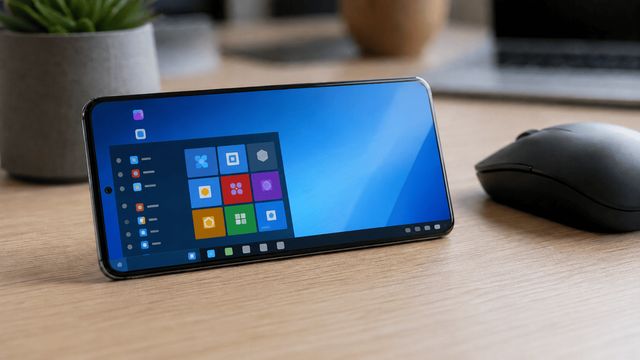
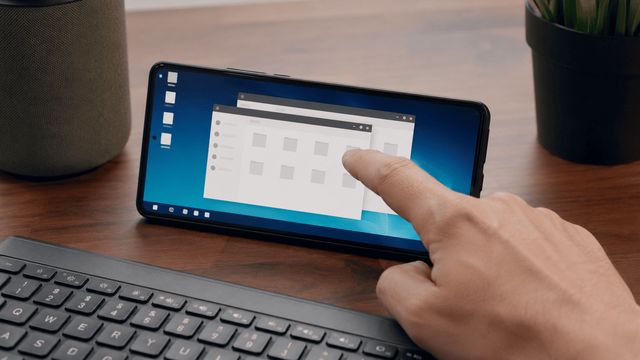 После запуска пользователь обычно попадает на рабочий стол, оформленный в стиле Windows 10. На экране отображаются фон, ярлыки и нижняя панель задач. Внешне такая оболочка напоминает компьютерную систему, но расположение элементов приспособлено к сенсорному управлению: вместо щелчка мышью используется обычное касание.
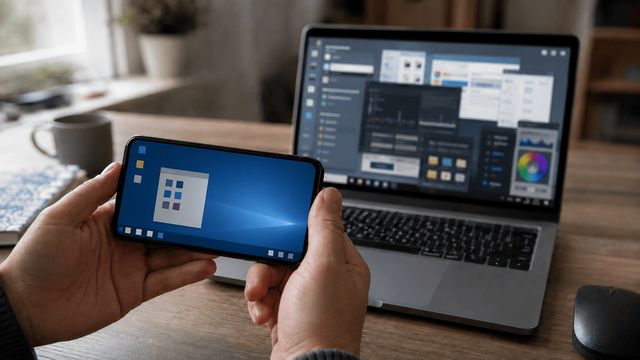 Главное различие скрывается не во внешнем виде, а в принципе работы. Симулятор лишь воспроизводит отдельные элементы Windows 10 внутри обычного приложения для Android. Настоящая операционная система при этом не загружается, поэтому знакомый рабочий стол остаётся интерактивной оболочкой, а не полноценной компьютерной средой.