В современном мире информационных технологий администрирование Windows занимает ключевую позицию в обеспечении эффективной работы корпоративных и частных сетей. С учетом этого, курсы по администрированию Windows становятся важным инструментом для тех, кто стремится освоить эту востребованную профессию.
Резервное копирование, как понятно из названия, это дублирование информации с целью последующего ее восстановления, если оригинал будет утерян. Данные помещаются на сторонний носитель, что позволяют сохранить информацию, несмотря на внешние обстоятельства. Что нужно знать о резервном копировании?
Заказывая хостинг или арендуя выделенный сервер, хочется быть уверенным в том, что ваша информация будет находиться под надежной защитой, и проблем с доступностью web-ресурса не возникнет. И многое здесь зависит от дата-центра, в котором размещается оборудование провайдера. Чтобы не ошибиться, стоит ориентироваться на крупных игроков рынка, знающих толк в поиске поставщика услуг.
Электронный документооборот (ЭДО) – это работа с электронной документацией, причем не только с копиями, но и с оригиналами. Чтобы работать с оригиналом, и он имел юридическую силу, его нужно подписать специальной электронной подписью.
Прежде чем начать разработку интернет магазина, нужно определиться с тем, на какой CMS он будет работать. Большинство успешных Интернет-ресурсов используют 1С-Битрикс. Но почему? Ведь это коммерческий движок, за который придется отдать кругленькую сумму. Сейчас мы постараемся рассказать о том, что вообще из себя представляет 1C-Битрикс.
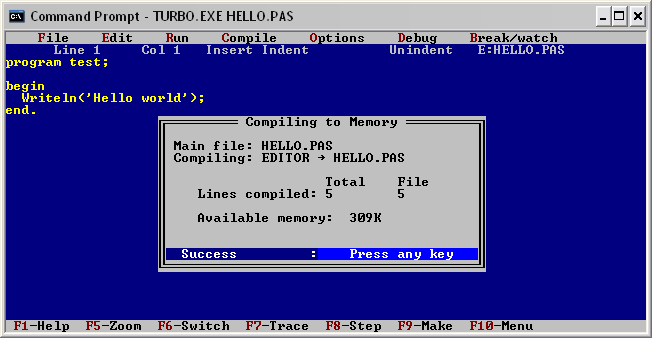
Язык Паскаль получил свое название в честь французского философа и математика Блеза Паскаля. Создали его в период с 68-го по 71-й. Создателем стал некий швейцарский ученый Никлаус Вирт, который преподавал на кафедре информатики в Стэндфордском университете.
Электронный архив документов – это система хранения данных, которая позволяет в значительной мере упростить работу (в частности бухгалтеров на предприятий). Только представьте себе, все ваши файлы отсканированы и помещены в одно место, откуда к ним можно получать доступ постоянно.
Традиционная технология создания резервных копий на внешнем жестком диске медленно вытесняется онлайн-службами резервного копирования, которые сохраняют данные на серверах в облаке. Резервное копирование на основе облака - это стратегия, которая все чаще завоевывает популярность для решения задач резервного копирования данных, путем отправки копии данных через подключение к Интернету на удаленный сервер за пределами площадки.
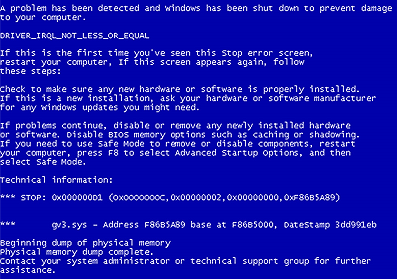
Если вы столкнулись с такой проблемой как BSOD, или «Синий экран смерти», то первым делом не нужно паниковать, а найти строку, в которой описана причина остановки работоспособности вашего ПК или ноутбука. Ведь, по сути, синий экран это защита устройства от повреждения. И узнав проблему, можно в будущем будет ее решить.
Первые прототипы реляционных СУБД появились еще в далеких 70-х годах. Однако эффективность таких систем была на низком уровне, и об их развитии не могло идти и речи. Но, уже к началу 90-х, СУБД заняли одно из самых ведущих мест на мировом рынке. Одной из самых первых систем данных была System R. Именно она и вдохновила разработчиков Oracle. Интересно, что сама System R не смогла себя реализовать и не получила дальнейшего развития.

 В современном мире информационных технологий администрирование Windows занимает ключевую позицию в обеспечении эффективной работы корпоративных и частных сетей. С учетом этого, курсы по администрированию Windows становятся важным инструментом для тех, кто стремится освоить эту востребованную профессию.
 Резервное копирование, как понятно из названия, это дублирование информации с целью последующего ее восстановления, если оригинал будет утерян. Данные помещаются на сторонний носитель, что позволяют сохранить информацию, несмотря на внешние обстоятельства. Что нужно знать о резервном копировании?
 Заказывая хостинг или арендуя выделенный сервер, хочется быть уверенным в том, что ваша информация будет находиться под надежной защитой, и проблем с доступностью web-ресурса не возникнет. И многое здесь зависит от дата-центра, в котором размещается оборудование провайдера. Чтобы не ошибиться, стоит ориентироваться на крупных игроков рынка, знающих толк в поиске поставщика услуг.


 Традиционная технология создания резервных копий на внешнем жестком диске медленно вытесняется онлайн-службами резервного копирования, которые сохраняют данные на серверах в облаке. Резервное копирование на основе облака - это стратегия, которая все чаще завоевывает популярность для решения задач резервного копирования данных, путем отправки копии данных через подключение к Интернету на удаленный сервер за пределами площадки.