Если компьютер начал тормозить спустя несколько месяцев после установки системы — это почти всегда решаемо без визита в сервис и без переустановки. Большинство причин медленной работы Windows лежат на поверхности: захламлённая автозагрузка, устаревшие драйверы, переполненный диск или неправильные настройки электропитания. Кстати, если ваш компьютер используется для работы с сайтом, который создавался через Разработку сайтов СПб, стабильная и быстрая система особенно важна для комфортной работы в браузере и локальных инструментах.
Автозагрузка: главный тормоз системы
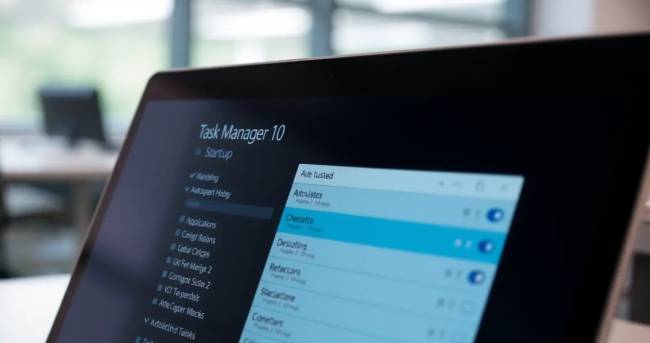
После установки программ многие из них прописывают себя в автозагрузку. Через полгода активного использования список стартующих приложений может содержать десятки записей, каждая из которых отнимает оперативную память и процессорное время при запуске. Чтобы очистить автозагрузку:
Отсортируйте список по столбцу «Влияние на запуск».
Отключите всё, что не нужно при каждом старте системы: мессенджеры, облачные клиенты, утилиты производителей ноутбуков.
Браузер, антивирус и системные компоненты отключать не стоит. Всё остальное — на ваше усмотрение.
Настройки электропитания и производительность
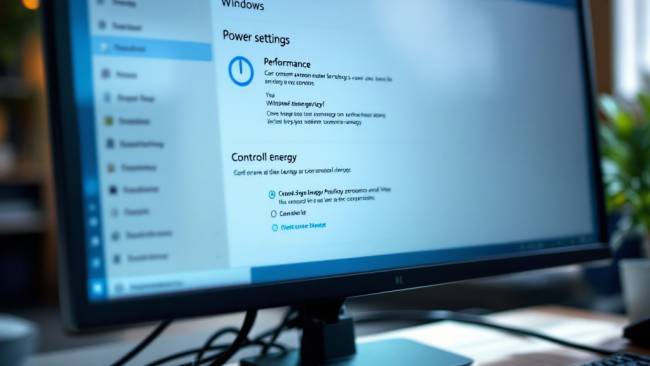
Windows по умолчанию использует сбалансированный режим питания. Он снижает частоту процессора в простое и замедляет отклик при переключении задач. Для стационарного компьютера лучше выбрать режим «Высокая производительность». Путь: Панель управления → Электропитание → Высокая производительность. На ноутбуке этот режим разрядит батарею быстрее, поэтому используйте его только при работе от сети. В Windows 11 появился режим «Наилучшая производительность» — он доступен через дополнительные настройки и даёт небольшой, но заметный прирост скорости отклика интерфейса.
Очистка диска и работа с файловой системой
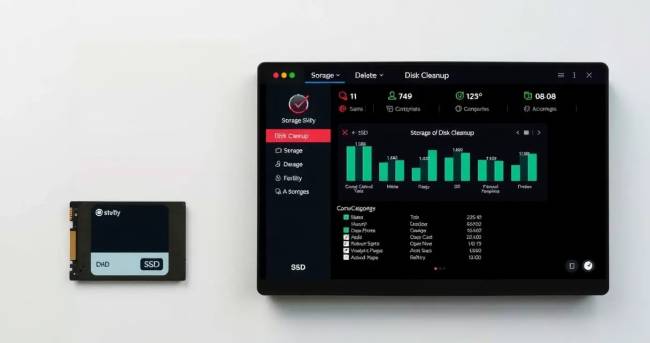
Когда системный раздел заполнен более чем на 85–90%, скорость работы падает заметно: Windows негде разместить файл подкачки и временные данные. Что стоит удалить в первую очередь:
Временные файлы — папка %temp% в строке «Выполнить».
Кэш обновлений Windows — инструмент «Очистка диска» с галочкой «Очистить системные файлы».
Старые точки восстановления — оставьте одну последнюю.
Дубликаты файлов в папках «Загрузки» и «Документы».
Если диск механический (HDD), дефрагментация раз в месяц ускорит чтение файлов. На SSD дефрагментация не нужна — там работает функция TRIM, которая включена по умолчанию.
Оперативная память: как понять, что её не хватает
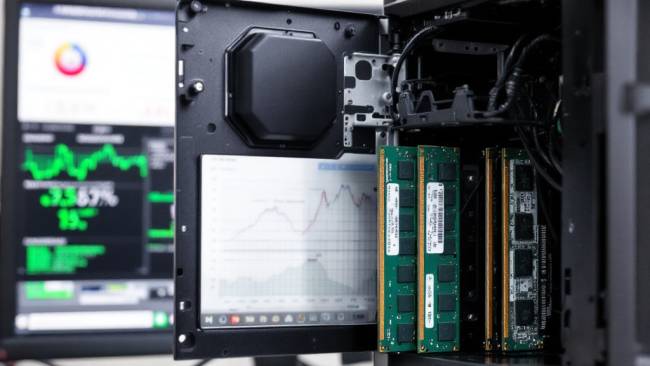
Открытый диспетчер задач покажет загрузку памяти в режиме реального времени. Если при обычной работе — браузер, текстовый редактор, почта — использование превышает 80%, это сигнал либо добавить планку RAM, либо сократить количество одновременно открытых приложений. Для систем с 4 ГБ оперативной памяти стоит увеличить файл подкачки вручную: Свойства системы → Дополнительно → Быстродействие → Виртуальная память. Установите фиксированный размер — от 4096 до 8192 МБ в зависимости от объёма диска.
Визуальные эффекты и анимации
Windows 10 и 11 используют анимации и тени для элементов интерфейса. На слабом железе они создают ощущение «лагов», хотя система реально не перегружена. Отключить лишние эффекты: Свойства системы → Дополнительно → Быстродействие → Параметры. Выберите «Обеспечить наилучшее быстродействие» или вручную снимите галочки с анимаций и теней.
Драйверы и обновления системы
Устаревший драйвер видеокарты — частая причина торможения при работе с браузером и видео. Обновление через диспетчер устройств не всегда находит актуальные версии: лучше скачивать драйверы напрямую с сайта производителя чипа. Обновления Windows тоже важны — они закрывают уязвимости и иногда исправляют проблемы с производительностью конкретных компонентов. Если обновления давно не устанавливались, после их применения система может заметно ускориться. Регулярная чистка автозагрузки, контроль заполненности диска и актуальные драйверы — три привычки, которые удерживают систему в рабочем состоянии годами без радикальных вмешательств. Переустановка Windows решает проблему на короткое время, но не учит компьютер работать быстро — это делают правильные настройки.

 Оперативная память: как понять, что её не хватает
 Драйверы и обновления системы