Как настроить Windows 11 под себя: практические советы
Свежеустановленная Windows 11 — это заготовка, а не готовый инструмент. Система поставляется с настройками «для всех», которые не подходят большинству конкретных пользователей. На https://b-152.ru/ можно найти дополнительные материалы по оптимизации системы, а в этой статье разберём ключевые шаги, которые стоит сделать сразу после установки или обновления.
Первое, что нужно отключить после установки
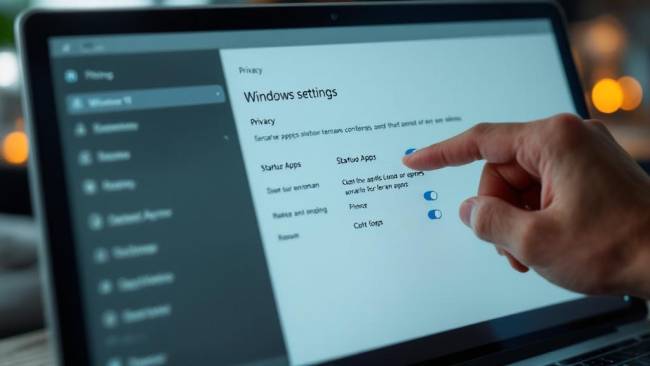
Windows 11 по умолчанию собирает диагностические данные, показывает рекламу в меню «Пуск» и запускает десятки фоновых процессов. Это замедляет работу и создаёт лишний шум. Откройте «Параметры» → «Конфиденциальность и безопасность» и последовательно пройдитесь по каждому разделу. Стоит отключить:
Отправку диагностических данных (выберите «Обязательные» вместо «Полных»)
Функцию «Улучшение рукописного ввода и ввода текста»
Историю действий и отправку данных в Microsoft
Фоновый доступ приложений к камере и микрофону — для тех, что не используются
После этих изменений система становится заметно менее «разговорчивой».
Настройка панели задач и меню «Пуск»
Меню «Пуск» в Windows 11 центрировано по умолчанию. Если это непривычно, зайдите в «Параметры» → «Персонализация» → «Панель задач» → «Поведение панели задач» и переключите выравнивание на «По левому краю». Кнопка «Поиск» на панели задач занимает место — её можно скрыть или оставить в виде значка вместо широкого поля. Виджеты и представление задач на панели задач тоже отключаются там же, если вы ими не пользуетесь. Меньше иконок — меньше случайных нажатий и отвлечений.
Производительность: что реально влияет на скорость
Автозагрузка — первое место, куда стоит заглянуть. Откройте диспетчер задач (Ctrl+Shift+Esc), перейдите на вкладку «Автозагрузка» и отключите всё, что не нужно при старте системы. Особенно это касается мессенджеров, облачных клиентов и утилит, которые вы запускаете вручную. Для SSD-накопителей убедитесь, что включена функция TRIM — она поддерживается автоматически, но стоит проверить через команду fsutil behavior query DisableDeleteNotify в командной строке. Значение 0 означает, что TRIM активен. Режим питания тоже влияет на отзывчивость. В «Параметрах» → «Система» → «Питание» выберите «Сбалансированный» или «Высокая производительность» в зависимости от задач. На ноутбуке постоянный режим высокой производительности сокращает ресурс батареи.
Файловая система и хранилище
Windows 11 умеет самостоятельно освобождать место с помощью функции «Контроль памяти». Включите её в «Параметрах» → «Система» → «Память» — система будет автоматически удалять временные файлы и очищать корзину по расписанию. Папки «Загрузки» и «Документы» быстро засоряются. Настройте сортировку по дате изменения и периодически удаляйте файлы, которые уже не нужны. Это не автоматизируется, но занимает пять минут раз в месяц.
Безопасность без лишней паранойи
Встроенный «Защитник Windows» справляется с большинством угроз при регулярных обновлениях. Устанавливать сторонний антивирус поверх него не нужно — это создаёт конфликты и замедляет систему. Включите двухфакторную аутентификацию для учётной записи Microsoft, если входите через неё. В «Параметрах» → «Учётные записи» → «Варианты входа» настройте вход по PIN-коду или биометрии — это удобнее пароля и не менее надёжно. Функцию «Изоляция ядра» можно проверить в разделе «Безопасность Windows» → «Безопасность устройства». На современном железе она работает без потери производительности и защищает от атак на уровне памяти.
Персонализация без ущерба для работы
Тёмная тема снижает нагрузку на глаза при работе в условиях слабого освещения. Включается через «Параметры» → «Персонализация» → «Цвета» → «Тёмный». Масштаб интерфейса подбирайте под своё разрешение: 125% часто лучше читается на Full HD-мониторах, чем стандартные 100%. Шрифт и размер текста в отдельных приложениях настраиваются независимо. Если браузер или редактор позволяет менять масштаб отображения — используйте это вместо системного масштабирования, чтобы не получить размытые элементы интерфейса. Настройка Windows 11 — разовая работа на час-полтора, которая окупается месяцами комфортной работы. Чем точнее система подогнана под конкретные задачи, тем меньше она мешает и тем реже возникает желание её переустанавливать.

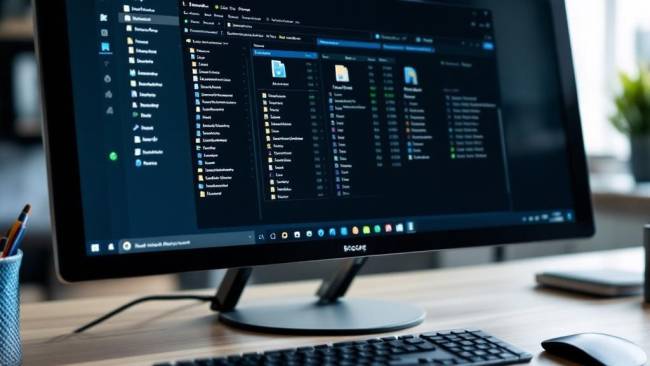 Первое, что нужно отключить после установки
 Настройка панели задач и меню «Пуск»
 Производительность: что реально влияет на скорость
 Безопасность без лишней паранойи