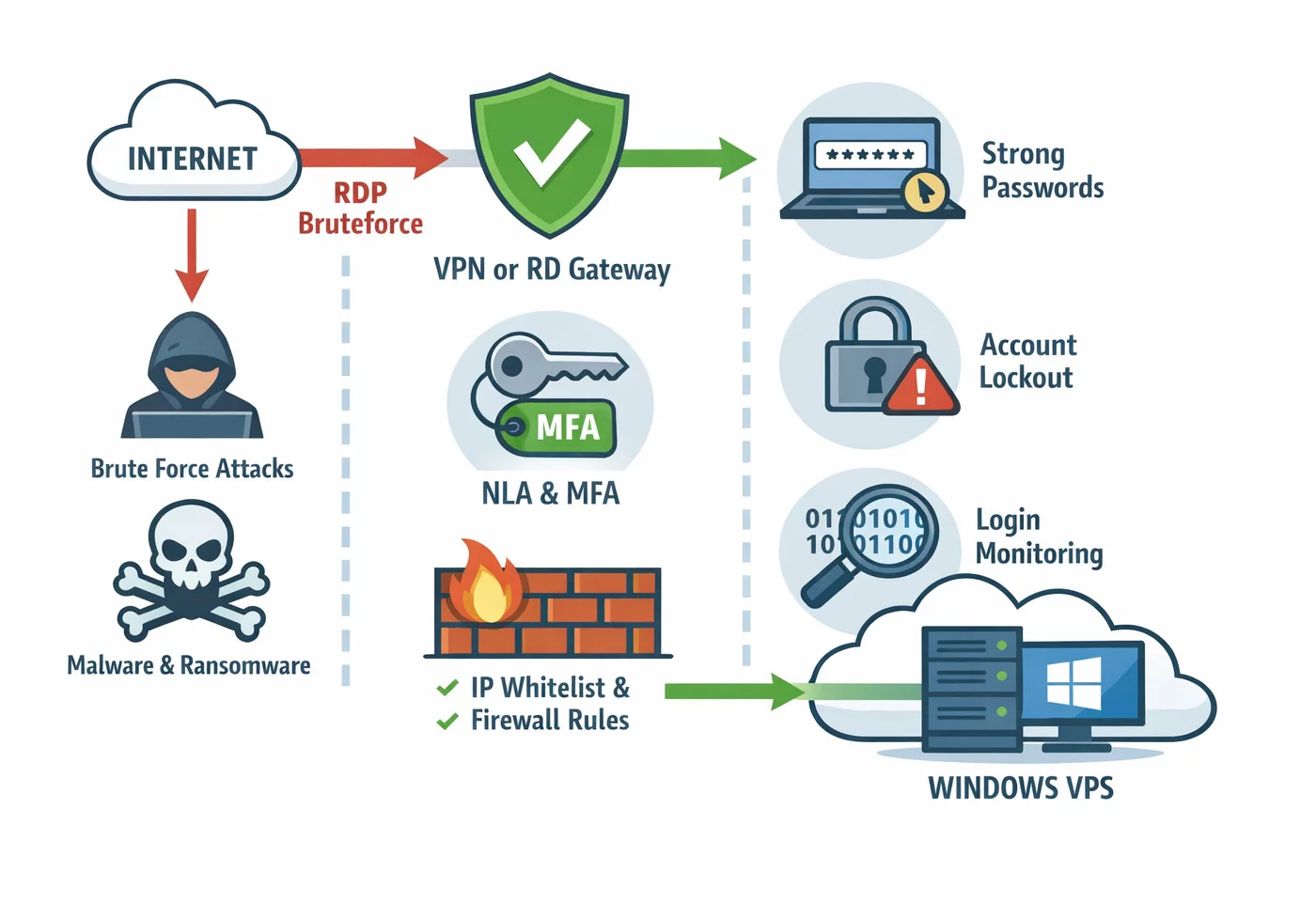
RDP без боли: как настроить безопасный удалённый доступ на Windows VPS и не потерять сервер после первой недели
С чего обычно начинается «сервер умер через неделю»
Почти каждый, кто впервые берёт Windows VPS под рабочие задачи (1С, торговые терминалы, CI, тестовые стенды, админка сайта), начинает одинаково: арендует виртуальный сервер, заходит по RDP, ставит нужное ПО и откладывает «безопасность на потом». Сервер можно развернуть где угодно – хоть за пару минут, например, на сервисе VPS.house – отличный пример площадки, где быстро поднимают Windows VPS с публичным IPv4. Проблема в том, что «потом» часто не наступает. Почему? Потому что RDP в открытом виде – один из самых любимых входов у атакующих. Не из-за какой-то магии протокола, а из-за экономики: сканирование диапазонов адресов и перебор учёток автоматизируются, стоят копейки и дают результат. И если у вас на виртуальном сервере торчит наружу порт RDP, вероятность того, что его «пощупают», стремится к единице. Самый неприятный момент: компрометация редко выглядит как взлом из фильмов. Чаще это тихая успешная авторизация (подобрали пароль, утекла учётка, сыграла слабая политика), затем закрепление и уже потом последствия – от майнера до шифровальщика. Поэтому цель этой статьи простая: настроить удалённый доступ так, чтобы даже при неизбежных попытках входа сервер не становился лёгкой добычей.
Мыслить не настройками, а архитектурой
В теме RDP есть ловушка: люди начинают с «поменять порт 3389» и «поставить сложный пароль», хотя правильный порядок другой. Сначала выбираем модель доступа, и только потом шлифуем настройки в Windows. Есть три базовые модели, и каждая нормальная – если понимать, где её границы. Модель 1. RDP вообще не видно из интернета Это лучший вариант по смыслу, даже если звучит «слишком серьёзно для одного сервера». Как сделать:
Поднимаете VPN (WireGuard, OpenVPN, IKEv2 – не принципиально) или используете отдельный входной узел
RDP слушает только в приватной сети
Снаружи вы видите только VPN
Почему это работает: атакующий не может брутить то, чего не видит. Вы резко снижаете поверхность атаки. Если у вас несколько серверов, удобно строить схему «bastion/jump host + приватная сеть». Кстати, наличие приватных сетей между серверами у провайдера сильно упрощает жизнь: один публичный «вход» и дальше всё внутри, без лишних публичных портов. Минусы: нужно один раз аккуратно настроить VPN и продумать аварийный доступ, если вы сами себя отрежете. Модель 2. RD Gateway вместо открытого RDP RD Gateway – это когда RDP идёт не напрямую на 3389, а «упаковывается» в HTTPS (обычно 443. и проходит через шлюз. Для внешнего мира это выглядит как обычный TLS-трафик, а внутри вы получаете политики доступа, аудит и возможность красиво прикрутить MFA. Плюсы:
Убираете прямую экспозицию RDP наружу
Можно централизовать доступ для нескольких серверов
Реалистично добавить MFA (например, через NPS-решения)
Минусы: это уже компонент RDS, нужна внимательность к ролям, сертификатам, журналам и здравому смыслу по лицензированию (админские подключения и «многопользовательский терминал» – разные истории). Модель 3. «Мне нужен один RDP снаружи, но безопасно» Так бывает. Например, тестовая машина, одиночный админ-доступ, нет желания городить VPN. Тогда главный принцип: RDP открыт не «в интернет», а «для вас». То есть доступ к порту ограничен по IP на уровне фаервола. Если у вас статический IP дома/офиса – это почти идеальный компромисс. Если IP плавает – придётся либо обновлять правила, либо вернуться к VPN/Gateway. И вот здесь становится заметно, почему статический IPv4 у VPS-провайдера – это не «фича для галочки», а нормальная основа для предсказуемых ACL и журналирования. Публичный адрес сервера постоянный, а вход к нему вы зажимаете максимально.
Базовая гигиена Windows VPS перед тем, как трогать RDP
Сначала то, что не обсуждается.
Обновления ОС и Defender. Даже если вы не любите патчи «прямо сейчас», сервер, торчащий в интернет, обязан быть актуальным. Планируйте окно обслуживания, но не живите год без обновлений
Включённый Windows Firewall. Не «потом включу», а прямо сейчас. И работать будем через него
Отдельная админ-учётка. Не используйте «Administrator» как основную точку входа. Минимум – отдельный пользователь с правами администратора. В идеале – две учётки: повседневная (без админских прав) и админская только для задач, где это реально нужно
Понимание «а если я себя заблокирую». Перед тем как закручивать гайки, подготовьте безопасный сценарий восстановления доступа. Самый простой – иметь второй канал (VPN, консоль в панели, временное правило по расписанию). Даже если он никогда не пригодится, он должен быть продуман заранее
Настройка RDP без мифов: что реально снижает риск
Включите NLA и не отключайте «ради удобства» Network Level Authentication (NLA) заставляет клиента пройти аутентификацию до полноценного создания RDP-сессии. Практически это означает меньше возможностей для мусора на входе и меньше шансов «поднять» тяжёлую сессию без нормального логина. В реальной жизни NLA чаще отключают, когда «что-то не коннектится». Это почти всегда симптом другой проблемы (клиент, шифры, политики, доменные нюансы), а не повод снижать безопасность. Ограничьте, кто вообще имеет право входа по RDP Не путайте «знает пароль» и «имеет право входа». В Windows право входа по RDP контролируется политиками и членством в группах. Практический подход:
В группе «Remote Desktop Users» должны быть только те, кому это реально надо
Администраторов туда не добавляйте «по умолчанию», если нет причины
Для сервисных учёток вход по RDP чаще всего вообще не нужен
Если сервер не доменный, всё это настраивается локально. Если доменный – тем более настраивается, просто централизованно. Пароли: длинные и уникальные важнее «сложных» Устаревшая культура «обязательно цифра, символ, верхний регистр» создаёт пароли, которые люди предсказуемо генерируют, записывают и повторно используют. Современная логика проще: длинная фраза, уникальная для этого сервера, без повторного использования. Минимум для Windows VPS:
длинная парольная фраза (лучше 14-20+ символов)
уникальность
запрет «популярных» и утёкших паролей (если есть такие механизмы в вашей среде)
Настройте блокировки входа так, чтобы брутфорс «дорого стоил» Если RDP торчит наружу, вам будут стучаться. Ваша задача – сделать перебор неэффективным, не превратив жизнь админа в ад. Практический ориентир: включить порог блокировки и разумные тайминги сброса счётчика. Важно: блокировки без процесса «как разблокировать себя» – это путь к ночному приключению. Сначала аварийный план, потом блокировки. Отдельный нюанс: исторически встроенный локальный Administrator не всегда корректно попадал под lockout, а в новых версиях Windows/обновлениях появились механизмы, закрывающие этот пробел. Это ещё один аргумент не делать «Administrator» центральной учёткой для удалённого входа. Ограничьте RDP по IP на уровне Windows Firewall Это самый недооценённый шаг, потому что он «слишком простой». Но именно он превращает открытый RDP в контролируемую дверь. Смысл: правило входящих для RDP должно разрешать подключения только с ваших адресов (дом, офис, VPN-подсеть). Всё остальное – блок. Практическая заметка: если вы часто бываете в разъездах и IP плавает, не пытайтесь «угадать диапазон». Это момент, где VPN или RD Gateway становятся не «сложно», а «правильно». Уберите из RDP то, что вам не нужно RDP – это не только «картинка и клавиатура». Он умеет прокидывать клипборд, диски, принтеры, порты, смарт-карты, аудио и ещё пачку удобств. Любая лишняя «удобная» штука – потенциальный канал утечки или перенос вредоносного файла туда-сюда. Минимальный здравый набор:
если не нужно копировать файлы через RDP, отключите редирект дисков
если не нужен общий буфер обмена, отключите клипборд
принтеры и COM-порты почти всегда лишние на VPS
Это особенно важно, когда на сервер заходят не только вы, а, например, подрядчики или сотрудники. Админ-доступ: защищайте учётку от утечки в RDP-сессии Когда вы заходите на сервер под админом, вы приносите туда свои полномочия. Если целевая машина скомпрометирована, злоумышленник будет пытаться украсть ваши креды (и уйти «дальше по инфраструктуре»). Для таких сценариев в Windows есть режимы, которые уменьшают риск «передачи» учётных данных на удалённую машину. На практике это выражается в использовании специальных режимов подключения (например, Restricted Admin) и аккуратном разделении админских задач. Если у вас несколько серверов, почти всегда лучше иметь отдельный bastion и заходить на остальные уже из приватной сети, а не носить админские учётки по публичным RDP.
RD Gateway как «середина между VPN и открытым 3389»
Если вам нужен доступ с разных мест и вы не хотите зависеть от смены IP, RD Gateway часто удобнее, чем пляски с правилами фаервола. Как это выглядит концептуально:
Вы публикуете наружу только Gateway по HTTPS (443)
На сам сервер (или группу серверов) RDP снаружи закрыт
Пользователь подключается через Gateway, и уже он проксирует RDP внутрь
Что это даёт в безопасности:
снаружи меньше «шумных» RDP-атак по 3389
появляется нормальная точка контроля (политики, аудит, журналирование)
проще прикрутить MFA
Где люди ошибаются:
ставят Gateway «как-нибудь» и оставляют 3389 открытым «на всякий»
экономят на логах и не замечают подозрительную активность
не разделяют роли и не понимают, кто и куда может ходить
Если вы разворачиваете инфраструктуру с несколькими Windows VPS, удобная схема выглядит так: один небольшой шлюз (или bastion) с публичным адресом, а рабочие серверы стоят в приватной сети. Это как раз тот случай, когда «приватные сети между арендуемыми серверами» превращаются из красивого пункта в панели в реально работающий контур безопасности.
Логи, которые спасают нервы: как понять, что вас уже «щупают»
Самая большая ошибка после «открыл RDP наружу» – не смотреть события входа. А ведь Windows вполне разговорчива, если вы знаете, где смотреть. Что полезно контролировать:
неудачные попытки входа (часто всплесками)
успешные входы в нетипичное время
входы под учётками, которые «не должны» логиниться по RDP
серии попыток с разных IP на одну учётку (подбор) или на разные учётки с одного IP (password spraying)
В минимальном варианте можно хотя бы настроить простой триггер: «если за 5 минут больше N неудачных входов – уведомить». Это делается штатными средствами (планировщик задач + PowerShell), без сторонних агентов. В продвинутом варианте – отправлять события в централизованный сборщик логов. Главное: мониторинг даёт вам время. А время в безопасности – валюта.
Почему «поменять порт 3389» – не план безопасности
Смена порта может снизить поток автоматического мусора от самых примитивных сканеров. Но считать это защитой – ошибка. Любой нормальный сканер найдёт сервис по баннеру/поведению и по широкому диапазону портов. Если хотите – меняйте порт как «уменьшение шума», но только после того, как:
ограничили доступ по IP или спрятали RDP за VPN/Gateway
настроили политики и блокировки
проверили логи
Иначе вы просто переносите проблему с одного номера на другой.
Практичный чек-лист «RDP без боли» для Windows VPS
Ниже порядок, который работает и в одиночной админке, и в небольшой инфраструктуре:
Обновления ОС, включённый Defender и Windows Firewall
Отдельная учётка для администрирования, отказ от «Administrator» как основной точки входа
NLA включена
Право входа по RDP есть только у нужных пользователей/групп
Длинные уникальные пароли, без повторного использования
Настроены lockout-политики и понятный способ восстановить доступ, если вы сами заблокировались
RDP ограничен по IP на уровне фаервола, либо полностью спрятан за VPN/RD Gateway
Отключены ненужные редиректы (клипборд, диски, принтеры) – ровно по потребности
Для админских сессий используете режимы, уменьшающие риск утечки учётных данных, и не «носите» админ-пароль по всем серверам подряд
Включён контроль событий входа и простой алертинг на массовые неудачные попытки
Если вы начинаете «с нуля» и вам нужно быстро развернуть виртуальный сервер под управлением Windows, то заказать такой VPS с Windows можно на VPS.HOUSE – а дальше уже действовать по архитектуре из этой статьи: спрятать RDP, ограничить доступ, включить NLA, настроить политики и логи. В итоге сервер остаётся рабочим инструментом, а не лотереей на тему «когда прилетит».