Совместимость и безопасность устаревшего ПО: запуск Counter-Strike 1.6 в средах Windows 10 и Windows 11
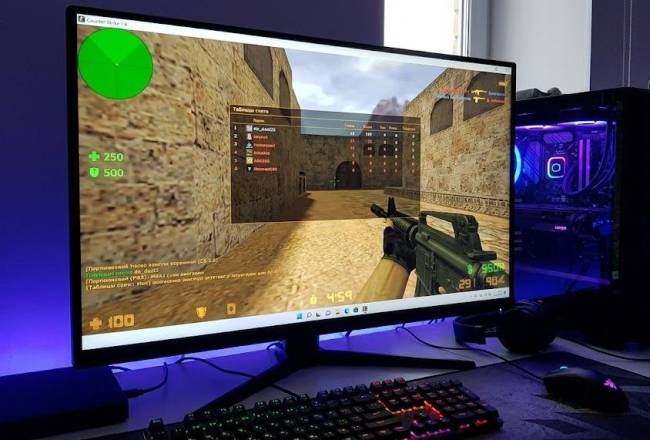
Обеспечение корректной работы legacy-приложений в современных версиях операционных систем Windows остаётся одной из частых задач как для системных администраторов, так и для обычных пользователей. Особую категорию составляет популярный классический софт, разработанный на рубеже 1990-х и 2000-х годов. Ярким примером выступает легендарная Counter-Strike 1.6: несмотря на солидный возраст движка GoldSrc, игра сохраняет миллионную аудиторию. Однако эксплуатация этого ПО на современных сборках Windows 10 и Windows 11 требует внимания к вопросам графической совместимости, системного ввода и сетевой безопасности.
Технические барьеры при запуске legacy-софта на новых версиях Windows
Архитектура современных операционных систем существенно отличается от Windows 98 или Windows XP, под которые изначально оптимизировался игровой клиент. В результате при попытке запуска оригинального исполняемого файла без дополнительной отладки пользователи могут сталкиваться со следующими системными сбоями:
Сбои рендеринга графики: некорректная работа устаревших интерфейсов Direct3D и Software, проявляющаяся в виде черных экранов, артефактов или падения частоты кадров на видеокартах с современными драйверами WDDM;
Искажение параметров ввода (Mouse Acceleration): системные функции повышать точность указателя (Enhance Pointer Precision) в Windows нарушают пропорциональность движений манипулятора в игре, создавая плавающий эффект;
Проблемы распределения процессов (CPU Affinity): автоматическое планирование процессов Windows может перекидывать поток приложения между энергоэффективными и производительными ядрами CPU, что приводит к микрозависаниям (stuttering).
Сетевые уязвимости и риски повреждения конфигурации ОС
С точки зрения информационной безопасности старые клиентские приложения несут повышенные риски из-за отсутствия современных механизмов изоляции. Вредоносные игровыми серверы способны эксплуатировать уязвимости сетевого протокола для несанкционированного изменения файлов на диске пользователя. Среди основных угроз, встречающихся при использовании необработанных или неизвестных дистрибутивов из открытых источников, выделяются:
Внедрение нежелательных исполняемых библиотек: размещение сторонних файлов `.dll` в рабочей директории приложения, что может вызывать ложные срабатывания встроенного Защитника Windows (Windows Defender);
Защищенные дистрибутивы и методы безопасной установки
Для исключения рисков заражения и минимизации ручной настройки ОС целесообразно использовать дистрибутивы, прошедшие предварительную проверку и техническую адаптацию. Для этих целей геймеры и IT-специалисты применяют проверенный веб-ресурс, позволяющий скачать КС 1.6 для Windows 11 в сборках с интегрированной клиентской защитой. Представленные на портале клиенты содержат встроенные программные протекторы (Protector), препятствующие изменению конфигурационных файлов сторонними серверами. Кроме того, дистрибутивы заранее адаптированы к графическому API OpenGL, корректно отображаются на широкоформатных мониторах и поставляются с актуальными библиотеками сетевого обмена.
Пошаговая оптимизация параметров системы
Для достижения максимальной производительности и стабильного фреймрейта рекомендуется выполнить ряд базовых системных настроек:
1. Настройка параметров совместимости ярлыка
В свойствах исполняемого файла `hl.exe` или ярлыка игры перейдите на вкладку «Совместимость». Включите опцию «Отключить оптимизацию во весь экран» и перейдите в раздел «Изменить параметры высокого DPI», установив переопределение масштабирования от имени приложения.
2. Отключение аппаратной акселерации мыши
В свойствах ярлыка приложения в строке «Объект» укажите параметры запусков: `-noforcemparms -noforcemaccel -noforcemspd`. Это отключит влияние системных алгоритмов сглаживания Windows на ввод с сенсора мыши.
3. Настройка сетевого стека в консоли приложения
После запуска клиента через встроенную консоль установите оптимальные значения сетевого обмена под современные интернет-каналы: `rate 25000`, `cl_cmdrate 101` и `cl_updaterate 101`.
Заключение
Грамотный подход к настройке параметров совместимости в Windows и использование защищенных дистрибутивов позволяют полностью устранить технические проблемы при эксплуатации устаревшего ПО. Использование надежных источников загрузки файлов гарантирует сохранность персональных данных и обеспечивают высокий уровень производительности системы без сбоев и сетевых задержек.

 Технические барьеры при запуске legacy-софта на новых версиях Windows