Игра не запускается в Windows 10 и 11: проверка по шагам от библиотек до Secure Boot
Если игра или игровая программа не стартует, проверяйте в таком порядке: текст ошибки, библиотеки, права и Защитник, изоляция ядра и настройки UEFI, оверлеи. Первые пункты занимают минуты и не трогают защиту системы, последние требуют перезагрузок, а иногда и входа в BIOS.
Шаг 1. Найдите, на чём именно падает запуск
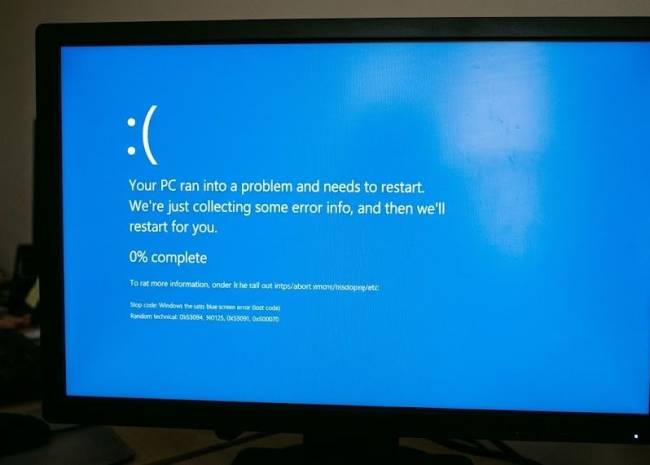
Если процесс игры падает, Windows записывает это в журнал, даже когда окно просто мелькнуло и пропало. Нажмите Win+R, введите eventvwr.msc и в «Просмотре событий» откройте «Журналы Windows» → «Приложение». Ищите красную запись «Ошибка приложения» с именем исполняемого файла игры. В её описании есть поле «Имя сбойного модуля»: это библиотека, на которой всё остановилось, и искать решение нужно по ней.
Если сообщение на экране всё-таки было, сверьтесь с таблицей.
Симптом
Что проверить
«Не найден MSVCP140.dll» или «VCRUNTIME140.dll»
Распространяемый пакет Visual C++ версии 14, x64 и x86
«Отсутствует d3dx9_43.dll» или «XINPUT1_3.dll»
Веб-установщик исполняемых библиотек DirectX
Ошибка 0xc000007b
Смесь 32- и 64-битных библиотек, переустановка Visual C++
Exe-файл пропал сразу после распаковки
«Журнал защиты» в Безопасности Windows
Требование TPM 2.0 и безопасной загрузки, например VAN9001 в Valorant
Secure Boot и TPM в UEFI
Вылет на заставке или на первом кадре
Оверлеи и программы в фоне
Шаг 2. Поставьте библиотеки, которые игра считает само собой разумеющимися
Большинство ошибок вида «не найден такой-то .dll» лечится официальными пакетами Microsoft. Скачивать отдельные DLL со сторонних сайтов не стоит: версия может не совпасть, а под видом библиотеки может оказаться что угодно.
Visual C++. На странице Microsoft «Последние поддерживаемые версии распространяемого компонента Visual C++» возьмите актуальный пакет версии 14, он покрывает программы, собранные в Visual Studio 2017–2026. Ставьте и x64, и x86. Архитектура пакета должна совпадать с архитектурой приложения, поэтому 32-битной игре на 64-битной Windows нужен именно x86. Старым играм иногда требуются пакеты 2013, 2012 или 2010 года, они устанавливаются рядом и друг другу не мешают.
DirectX. «Веб-установщик исполняемых библиотек DirectX для конечного пользователя» добавляет старые компоненты из DirectX SDK: D3DX9, D3DX10, D3DX11, XAudio 2.7, XInput 1.3, XACT и Managed DirectX 1.1. Системный DirectX он при этом не меняет, так что довод «у меня же DirectX 12» здесь не работает.
.NET Framework 3.5. Откройте «Включение или отключение компонентов Windows», отметьте «.NET Framework 3.5 (включает .NET 2.0 и 3.0)», нажмите «ОК» и перезагрузитесь. В Windows 11 26H1 (сборка 28000) и новее этого пункта нет, там 3.5 ставится отдельным установщиком с сайта Microsoft.
Шаг 3. Проверьте права администратора и Защитник Windows
Для проверки прав щёлкните по ярлыку правой кнопкой и выберите «Запуск от имени администратора». Если помогло, закрепите результат: «Свойства», вкладка «Совместимость», флажок «Запускать эту программу от имени администратора».
Защитник может тихо отправить исполняемый файл в карантин, и тогда ярлык ведёт в пустоту. Откройте «Безопасность Windows» → «Защита от вирусов и угроз» → «Журнал защиты», найдите запись с нужным файлом и в меню «Действия» выберите «Восстановить» или «Разрешить на устройстве». Чтобы история не повторилась, добавьте папку в исключения: «Защита от вирусов и угроз» → «Управление настройками» → «Исключения» → «Добавление или удаление исключений» → «Добавить исключение».
Microsoft прямо предупреждает, что файлы из исключений Защитник больше не проверяет. Добавляйте туда папку конкретной программы и только при полной уверенности в её источнике, а не весь диск с загрузками.
Шаг 4. Разберитесь с изоляцией ядра, драйверами, Secure Boot и TPM
Этот шаг касается программ, которые ставят собственные драйверы: античитов, утилит для периферии и разгона, игровых надстроек. Откройте «Безопасность Windows» → «Безопасность устройства» → «Сведения об изоляции ядра». Переключатель «Целостность памяти» (в документации Microsoft он же HVCI) не даёт загружаться несовместимым драйверам. Когда он включён, вместе с ним работает «Список заблокированных уязвимых драйверов (Майкрософт)». О блокировке Windows сообщает баннером «Помощник по совместимости», и Microsoft советует искать обновлённый драйвер у производителя. Чаще других под блокировку попадают старые утилиты подсветки и разгона, драйверы виртуальных приводов и давно не обновлявшиеся программы.
Если конфликт вызывает сторонняя игровая утилита, ошибки у неё бывают куда специфичнее, и общая инструкция заканчивается быстро. Поэтому магазины игрового софта ведут собственные базы. Пример: база решений по ошибкам запуска на procheat.pro собрана по обращениям в поддержку и разбита по играм, а в общем разделе разобраны те же узлы, что и здесь, от защиты в реальном времени до изоляции ядра и TPM. Учтите, что требования стороннего софта бывают прямо противоположны рекомендациям Microsoft. Отключая целостность памяти ради одной программы, вы ослабляете защиту всей системы, а вернуть переключатель на место после игры потом легко забыть. Современные античиты, наоборот, требуют защиту включить. Vanguard в Valorant на Windows 11 без неё показывает VAN9001 с сообщением, что этой сборке нужны TPM 2.0 и безопасная загрузка. Battlefield 6 требует Secure Boot, и EA объясняет это защитой от читов, которые пытаются пробраться в систему ещё во время загрузки Windows. Call of Duty: Black Ops 7 и Warzone требуют TPM 2.0 и Secure Boot: без них игра не закрывается целиком, но ограничивает доступ к рейтинговым режимам и может отправить в отдельный пул матчмейкинга. У FACEIT такие же условия.
Проверка занимает минуту. Win+R, msinfo32: в «Сведениях о системе» строка «Режим BIOS» должна показывать UEFI, а «Состояние безопасной загрузки» быть включённым. TPM смотрите через Win+R, tpm.msc, или в «Безопасности устройства» в разделе «Обработчик безопасности». Включаются обе функции в UEFI, названия пунктов зависят от производителя платы. Если «Режим BIOS» показывает «Устаревший», одного переключателя мало, сначала придётся подготовить переход системы на UEFI.
Шаг 5. Отключите оверлеи и лишнее в фоне
Оверлеи рисуют свои элементы поверх кадра и ради этого встраиваются в процесс игры, поэтому два таких модуля легко мешают друг другу. Отключайте их по одному и после каждого проверяйте запуск. В Steam это «Настройки» → «В игре» → «Включить оверлей Steam в игре», в Discord переключатель «Включить внутриигровой оверлей», у панелей NVIDIA и AMD свои оверлеи в настройках самих панелей.
Если оверлеи ни при чём, сделайте чистую загрузку. В «Конфигурации системы» (msconfig) на вкладке «Службы» скройте службы Майкрософт, нажмите «Отключить все», затем на вкладке «Автозагрузка» перейдите в диспетчер задач и выключите программы из автозапуска. После перезагрузки запустите игру. Если она стартовала, виновник среди отключённого, и возвращать программы стоит по одной, каждый раз проверяя запуск.
Когда не помогло ничего из перечисленного, пишите в поддержку игры или программы. Приложите текст ошибки, имя сбойного модуля из «Просмотра событий» и версию Windows: с этими тремя строками поддержке не придётся переспрашивать очевидное.

 Шаг 1. Найдите, на чём именно падает запуск