Локальный сервер на Windows: установка и настройка с нуля
Запустить сайт прямо на своём компьютере, протестировать тему WordPress без риска положить боевой ресурс, разобраться с PHP или настроить 1С-Битрикс до покупки хостинга - всё это делается через локальный сервер. Инструмент давно стал стандартом для веб-разработчика любого уровня: от студента, который пишет первый лендинг, до специалиста, который тестирует обновления на копии рабочего сайта. Настроить его на Windows проще, чем кажется, а весь процесс занимает от 5 до 20 минут.
Коротко
Локальный сервер на Windows разворачивается через готовые сборки: XAMPP, OpenServer, Laragon. Каждая включает Apache, PHP и MySQL - весь необходимый комплект для запуска сайта без хостинга и без оплаты.
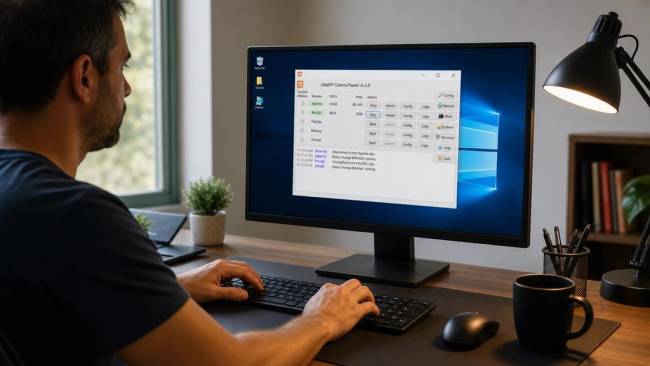
Установка XAMPP занимает около 5 минут: скачайте установщик с официального сайта, выберите компоненты, запустите Apache и MySQL через панель управления, откройте localhost в браузере и убедитесь что страница загружается.
Виртуальные хосты позволяют открывать проекты по адресам вида mysite.local вместо localhost/mysite - для этого правится файл hosts и конфиг Apache, что занимает около 10 минут.
Самая частая проблема при запуске - занятый 80-й порт. Это лечится заменой порта в конфиге Apache или остановкой конкурирующего процесса (Skype, IIS) через диспетчер задач Windows.
Когда локальная среда освоена и сайт готов к выходу в сеть, следующий шаг - перенос на реальный хостинг. Здесь понадобятся практические советы по развёртыванию в «боевых» условиях.
Локальный сервер - программная среда, которая имитирует работу хостинга прямо на вашем ПК. Браузер обращается не к удалённому серверу в интернете, а к программам, запущенным на том же компьютере. Результат идентичен: страницы обрабатываются, PHP выполняется, база данных отвечает на запросы. Разница только в том, что адрес выглядит как localhost или 127.0.0.1, а доступ есть только с этого устройства. Такой подход удобен для всех, кто занимается веб-разработкой или хочет понять её изнутри. Если вам нужны советы по созданию сайтов с практической точки зрения, стоит начать именно с локальной среды - здесь можно экспериментировать без риска что-то сломать на живом ресурсе. Ошибки в конфигурации, неудачные плагины, обновления движка - всё это безопаснее проверять локально.
Зачем нужен локальный сервер на Windows
Чаще всего локальный сервер используется для трёх задач. Первая - разработка и тестирование: пишешь код или настраиваешь CMS, сразу видишь результат в браузере, без загрузки файлов на удалённый хостинг. Вторая - безопасное обновление боевого сайта: сначала тестируешь обновление на локальной копии, убеждаешься что всё работает, и только потом применяешь на рабочем ресурсе. Третья - обучение без затрат: не нужен хостинг, домен или деньги, достаточно компьютера с Windows. Для бизнеса это тоже полезный инструмент. Корпоративный портал или интернет-магазин можно разрабатывать локально, показывать заказчику через внутреннюю сеть, и только после приёмки переносить на сервер. Разработчики в команде работают на своих копиях проекта, не мешая друг другу. В IT-компаниях локальная среда часто входит в стандартное рабочее окружение программиста наряду с редактором кода и системой контроля версий. Ещё один сценарий - 1С-интеграция и внутренние корпоративные сервисы. Веб-сервисы для 1С, внутренние справочники, формы обратной связи - всё это удобно прогонять через локальный сервер до выхода в продакшн. Безопасность тоже выигрывает: данные остаются внутри сети организации, доступ снаружи по умолчанию закрыт. Особенно это важно, когда в разработке участвуют персональные данные клиентов или финансовая информация. Локальный сервер и публичный хостинг решают разные задачи - не стоит путать их. Хостинг работает круглосуточно, доступен всем в интернете, требует оплаты. Локальный сервер работает только пока включён компьютер, снаружи недоступен и полностью бесплатен. Не конкуренты, а разные инструменты: локальный - для разработки и тестирования, хостинг - для публикации готового сайта. Для новичков локальный сервер особенно ценен тем, что позволяет ошибаться бесплатно. Поставил не тот плагин, сломал таблицы базы данных, случайно удалил файлы темы - на локальной машине это решается за несколько минут: восстанавливаешь резервное копирование или переустанавливаешь сборку. На боевом сайте те же ошибки могут стоить нескольких часов работы и потери посетителей. Опытные разработчики тоже активно используют локальное окружение. Стандартный рабочий процесс выглядит так: правки делаются локально, тестируются, затем переносятся на сервер через систему контроля версий или FTP. Такой порядок снижает количество ошибок в продакшне и позволяет работать над проектом без подключения к интернету.
XAMPP, OpenServer, Laragon или IIS: что выбрать
Под Windows доступно несколько популярных способов развернуть локальный сервер. Самые распространённые - это готовые сборки XAMPP, OpenServer и Laragon, а также встроенный в Windows компонент IIS (Internet Information Services). У каждого варианта свои сильные стороны.
Платформа
Кому подходит
Особенности
Лицензия
XAMPP
Новичкам и тем, кто работает с PHP/WordPress
Простой установщик, большое комьюнити, стабильный
Бесплатно
OpenServer
Русскоязычным разработчикам
Русский интерфейс, поддержка нескольких версий PHP, удобная панель
Бесплатно (базовый)
Laragon
Продвинутым пользователям
Быстрый запуск, поддержка Node.js, автоматические виртуальные хосты
Бесплатно
IIS
Корпоративным пользователям Windows
Встроен в ОС, не нужен сторонний установщик, глубокая интеграция
Бесплатно
XAMPP - наиболее популярен среди начинающих разработчиков и тех, кто работает с PHP-сайтами. Этот комплект включает Apache, MariaDB, PHP и Perl в одном пакете. Установка занимает несколько минут, а официальная документация и огромное сообщество помогают быстро решать проблемы. Для большинства задач, связанных с WordPress и PHP, XAMPP будет оптимальным выбором. OpenServer разработан с расчётом на русскоязычную аудиторию. Его отличие - возможность переключаться между версиями PHP прямо из панели управления, без редактирования конфигурационных файлов вручную. Это удобно, когда нужно тестировать проект на нескольких версиях языка одновременно. Интерфейс на русском языке снижает порог входа для новичков. Платформа предлагает базовый бесплатный вариант с достаточным функционалом для большинства проектов. Laragon нравится более продвинутым разработчикам. Он запускается быстрее, потребляет меньше памяти и автоматически создаёт виртуальные хосты: достаточно положить папку с проектом в нужное место, и сервер сам добавит домен вида myproject.test. Поддержка Node.js, Redis и других технологий делает Laragon универсальным инструментом для разработчика, который не ограничивается одним только PHP. IIS (Internet Information Services) - встроенный серверный компонент Windows, который активируется через раздел «Программы и компоненты» без сторонних установщиков. Он хорошо подходит для корпоративных задач, особенно если используется ASP.NET или интеграция с другими продуктами Microsoft. Для PHP и WordPress потребуется дополнительная настройка через модули расширения, поэтому для начинающих IIS менее удобен, чем готовые сборки. Denwer - ещё один вариант, хорошо известный старым разработчикам. Его выпускали с 2003 года, и он долгое время был стандартом де-факто в русскоязычной веб-разработке. Сегодня Denwer практически не развивается, поддерживает только старые версии PHP, и для новых проектов его не рекомендуют. Упоминания о нём можно встретить на форумах, но устанавливают его редко.
Установка XAMPP на Windows: пошаговая инструкция
XAMPP - наиболее простой способ поднять локальный сервер для работы с PHP-сайтами. Вот как это делается шаг за шагом. Шаг 1. Скачайте установщик. Перейдите на официальную страницу Apache Friends и выберите версию для Windows. Рекомендуется брать последнюю стабильную версию. Файл установщика весит около 150-200 МБ. Шаг 2. Запустите установщик от имени администратора. Если Windows запрашивает разрешение через UAC - подтвердите. Установщик покажет список компонентов: для базовой работы достаточно оставить галочки на Apache, MySQL и PHP. Остальные компоненты - Perl, Tomcat, Mercury - можно отключить, если не планируете их использовать. Шаг 3. Выберите папку установки. По умолчанию это C:\xampp. Можно изменить путь, но лучше не использовать папки с пробелами или кириллицей в названии - некоторые конфиги плохо с ними работают. Нажмите Next и дождитесь окончания установки - процесс занимает 2-5 минут. Шаг 4. Откройте панель управления XAMPP. После установки запустится Control Panel. Здесь видны все компоненты: Apache, MySQL, FileZilla, Mercury, Tomcat. Нажмите кнопку Start рядом с Apache и MySQL. Если запуск прошёл успешно, в строке статуса появится зелёный фон и надпись Running. Шаг 5. Проверьте работу в браузере. Откройте браузер и введите в адресную строку: localhost. Должна открылась страница приветствия XAMPP. Это значит - сервер работает. Для проверки базы данных откройте localhost/phpmyadmin - откроется веб-интерфейс phpMyAdmin для управления базами данных. Шаг 6. Добавьте свой проект. Файлы сайта нужно разместить в папку C:\xampp\htdocs. Создайте внутри неё подпапку с названием проекта, например mysite, скопируйте туда файлы. После этого сайт откроется по адресу localhost/mysite в браузере. Именно в этой папке хранятся все локальные проекты по умолчанию. Для WordPress потребуется несколько дополнительных шагов. После копирования файлов создайте базу данных в phpMyAdmin (localhost/phpmyadmin), затем откройте папку проекта в браузере - запустится стандартный установщик WordPress. Укажите данные базы, и через 2-3 минуты сайт будет готов к работе локально. Этот процесс идентичен установке на хостинге. Если требуется установить несколько версий PHP для разных проектов, стоит рассмотреть OpenServer или Laragon. Эти платформы позволяют назначить каждому виртуальному хосту свою версию PHP - это полезно, когда один проект работает на PHP 7.4, а другой требует PHP 8.2. В XAMPP переключение версии PHP требует редактирования конфига вручную.
Первый запуск и проверка работы сервера
После установки важно убедиться, что все компоненты работают корректно. Несколько базовых проверок позволят избежать неприятных сюрпризов в процессе разработки. Первая проверка - доступность Apache. Откройте браузер, введите localhost или 127.0.0.1. Если страница загружается - Apache запущен и слушает 80-й порт. Если браузер показывает ошибку подключения - Apache не запустился. Проверьте журнал ошибок в панели XAMPP: кнопка Logs рядом с Apache покажет причину сбоя. Чаще всего это конфликт портов или блокировка брандмауэром. Вторая проверка - работа PHP. Создайте в папке C:\xampp\htdocs файл test.php со следующим содержимым: . Откройте в браузере localhost/test.php. Должна появиться страница с информацией о версии PHP и конфигурации. Это стандартный способ проверить, что PHP выполняется корректно. После проверки удалите этот файл - он не должен оставаться в рабочей среде из соображений безопасности. Третья проверка - база данных. Откройте localhost/phpmyadmin. Если страница загрузилась без ошибок - MySQL работает. Попробуйте создать тестовую базу данных: нажмите «Создать» в левом меню, введите название, выберите кодировку utf8mb4_unicode_ci, нажмите «Создать». База добавлена - MySQL работает в штатном режиме. Порт по умолчанию для Apache - 80, для MySQL - 3306. Если при запуске Apache в панели появляется красный статус, скорее всего 80-й порт занят другим процессом. Откройте командную строку и выполните: netstat -ano | findstr :80. В выводе будет PID процесса, занявшего порт. Найдите его в диспетчере задач по номеру PID и остановите. Чаще всего это IIS, Skype или другое приложение, которое запускается автоматически. Если останавливать конкурирующий процесс нежелательно, можно изменить порт Apache. Откройте файл C:\xampp\apache\conf\httpd.conf в текстовом редакторе, найдите строки Listen 80 и ServerName localhost:80, замените 80 на 8080. После перезапуска Apache сервер будет доступен по адресу localhost:8080. Аналогичным образом можно изменить порт MySQL, если 3306 занят - это настраивается в файле my.ini. Брандмауэр Windows иногда блокирует запуск Apache. При первом запуске появляется запрос на разрешение доступа - подтвердите его для частных сетей. Если запрос не появился, откройте настройки брандмауэра вручную и добавьте исключение для файла httpd.exe из папки XAMPP. Это нужно сделать только один раз - после этого сервер будет запускаться без вопросов. Linux и Mac имеют встроенные механизмы работы с веб-серверами, а Windows требует явной установки сторонних сборок - отсюда и дополнительные шаги. Зато под Windows есть OpenServer с русским интерфейсом, которого на других системах нет.
Настройка виртуальных хостов и локальных доменных имён
По умолчанию все проекты открываются через localhost/название_папки. Но удобнее работать с адресами вида mysite.local или project.test - точно так же, как это выглядит на реальном хостинге. Для этого настраивают виртуальные хосты - один из базовых навыков в администрировании локального сервера. Шаг 1. Включите поддержку виртуальных хостов в основном конфиге Apache. Откройте C:\xampp\apache\conf\httpd.conf в текстовом редакторе. Найдите строку, начинающуюся с #Include conf/extra/httpd-vhosts.conf. Уберите символ # в начале строки, чтобы подключить файл виртуальных хостов. Сохраните файл. Шаг 2. Отредактируйте файл виртуальных хостов. Откройте C:\xampp\apache\conf\extra\httpd-vhosts.conf. В конец файла добавьте блок для нового виртуального хоста. Вот пример для проекта mysite, файлы которого лежат в C:\xampp\htdocs\mysite:
ServerName mysite.local DocumentRoot "C:/xampp/htdocs/mysite" <Directory "C:/xampp/htdocs/mysite"> Options Indexes FollowSymLinks AllowOverride All Require all granted
Шаг 3. Пропишите доменное имя в файле hosts операционной системы. Откройте файл C:\Windows\System32\drivers\etc\hosts от имени администратора (иначе изменения не сохранятся). Добавьте строку в конец файла: 127.0.0.1 mysite.local. Сохраните. Теперь Windows будет перенаправлять запросы к mysite.local на локальный сервер. Шаг 4. Перезапустите Apache через панель XAMPP. Нажмите Stop, дождитесь остановки, затем Start. После перезапуска введите в браузере mysite.local - должна открыться ваша страница. Если браузер показывает ошибку, проверьте правильность пути в DocumentRoot и наличие строки в файле hosts. Аналогичным образом добавляется любое количество виртуальных хостов - каждый проект получает свой адрес. Для Laragon этот процесс автоматизирован: достаточно создать папку проекта в нужной директории, и Laragon сам добавит виртуальный хост и пропишет запись в hosts без ручной настройки. При работе с несколькими проектами удобно использовать понятные доменные имена вида project1.local, project2.local - это исключает путаницу с адресами и делает переключение между проектами быстрым. Когда проект переносится на боевой хостинг, конфиг Apache по сути остаётся тем же, только путь меняется с локального на серверный. Некоторые разработчики используют вместо .local суффикс .test - это зарезервированный домен, который не используется в публичной сети. Оба варианта работают, но .test немного надёжнее с точки зрения возможных конфликтов с реальными доменами в корпоративных сетях.
Работа с базами данных на локальном сервере
Большинство популярных CMS - WordPress, Joomla, 1С-Битрикс - хранят данные в базах MySQL. Локальный сервер позволяет работать с этими базами без подключения к интернету, а phpMyAdmin делает управление удобным даже для тех, кто не знает SQL. Чтобы создать базу данных для нового проекта, откройте localhost/phpmyadmin. В левом меню выберите «Создать», введите название базы (без пробелов и кириллицы, например mysite_db), установите кодировку utf8mb4_unicode_ci - это стандарт для WordPress и большинства современных движков. Нажмите «Создать». Для импорта существующей базы данных - например, если вы переносите сайт с хостинга - выберите нужную базу в списке слева, перейдите на вкладку «Импорт», выберите SQL-файл на диске и нажмите «Вперёд». Процесс займёт от нескольких секунд до нескольких минут, в зависимости от объема базы. Если файл больше нескольких десятков МБ, phpMyAdmin может не принять его из-за ограничения по размеру загрузки - в этом случае размер задаётся в конфиге PHP. Пароль по умолчанию для пользователя root в XAMPP - пустой (без пароля). Для разработки это допустимо, но если хотите настроить более реалистичную среду - установите пароль через phpMyAdmin: «Учётные записи пользователей», строка root, «Изменить привилегии», затем задайте пароль. После этого обновите файл config.inc.php в папке phpMyAdmin, добавив пароль в соответствующую строку.
Задача
Где делать
Что нужно
Создать базу данных
localhost/phpmyadmin
Название, кодировка utf8mb4
Импортировать базу
phpMyAdmin - вкладка Импорт
SQL-файл с экспортом
Создать пользователя
phpMyAdmin - Учётные записи
Логин, пароль, привилегии
Экспортировать базу
phpMyAdmin - вкладка Экспорт
Выбрать формат SQL
Выполнить SQL-запрос
phpMyAdmin - вкладка SQL
Текст запроса
Работа с базами данных на локальном сервере полностью идентична работе на хостинге. Эта среда подходит для тестирования SQL-запросов, проверки структуры таблиц, отладки плагинов. Когда сайт готов к переносу, база экспортируется через phpMyAdmin и импортируется на боевой хостинг - процедура занимает несколько минут. Для сложных проектов, где база данных меняется часто, удобно использовать резервное копирование: phpMyAdmin позволяет создавать SQL-дамп одной кнопкой. Это хорошая привычка: перед каждым крупным изменением делать экспорт базы, чтобы в случае ошибки можно было вернуться к предыдущему состоянию за несколько минут.
Частые вопросы
Можно ли сделать локальный сервер доступным снаружи, из интернета?
Технически это возможно через настройку проброса портов на роутере и использование динамического DNS-сервиса. Однако для постоянной публичной работы такой подход не подходит: домашний интернет нестабилен, IP-адрес меняется, безопасность системы требует отдельной настройки. Для временной демонстрации проекта удобнее воспользоваться туннелями вроде ngrok - они пробрасывают локальный сервер наружу за несколько секунд без настройки роутера.
Чем отличается OpenServer от XAMPP для начинающих?
OpenServer удобнее для русскоязычного пользователя: интерфейс панели управления на русском, переключение версий PHP без редактирования конфигов, встроенные инструменты для работы с доменами. XAMPP проще устроен внутри и лучше документирован на международных форумах - это плюс, если привыкли искать помощь на англоязычных ресурсах. По функциональности для работы с WordPress оба варианта сопоставимы, выбор зависит от личных предпочтений.
Как перенести готовый сайт с локального сервера на хостинг?
Перенос состоит из двух частей. Первая - файлы: загружаете содержимое папки проекта на хостинг через FTP или файловый менеджер панели управления. Вторая - база данных: экспортируете SQL-файл через phpMyAdmin локально, затем импортируете на хостинге через аналогичный интерфейс. После этого правите файл конфигурации CMS, обновляя данные подключения к базе. Для WordPress это файл wp-config.php, для Joomla - configuration.php.
Почему сервер не запускается - порт 80 занят. Что делать?
Откройте командную строку от имени администратора и выполните: netstat -ano | findstr :80. В выводе будет PID процесса, занявшего порт. Найдите его в диспетчере задач по этому номеру и завершите. Альтернативный способ - сменить порт Apache на 8080 в файле httpd.conf (строки Listen 80 и ServerName localhost:80), тогда сервер станет доступен по адресу localhost:8080.
Нужны ли специальные знания для установки локального сервера?
Для установки XAMPP или OpenServer специальных технических знаний не требуется: пошаговый установщик ведёт пользователя через весь процесс. Базовые навыки работы с файлами Windows и браузером - достаточный минимум. Сложности могут возникнуть при настройке виртуальных хостов или решении конфликтов портов - но эти задачи решаются по готовым инструкциям, которых достаточно на форумах и в документации.
От локального сервера к реальному сайту
Локальный сервер на Windows - это точка старта для всех, кто хочет разобраться в веб-разработке или безопасно тестировать изменения на существующем проекте. Несколько часов практики с XAMPP или OpenServer дают понимание того, как работает Apache, PHP и MySQL - базовые навыки, без которых сложно двигаться дальше. Когда среда настроена и первый сайт работает локально, возникают новые вопросы: как правильно выбрать хостинг, как перенести проект, как настроить SSL, как избежать типичных ошибок при публичном запуске. Именно здесь опыт практиков оказывается важнее теории. Следующий шаг после локальной разработки - перенос сайта в «боевые» условия, где важно не только сделать всё технически правильно, но и не потерять данные, настройки и позиции в поиске. Этот этап требует понимания особенностей конкретных хостингов, настройки переадресаций, работы с DNS и многих других деталей, которые не встречаются в локальной среде. Здесь начинается следующий уровень - работа с реальными пользователями, трафиком и требованиями по надёжности. Работа с локальным сервером даёт понимание того, как сайты устроены изнутри. Когда видишь, что Apache слушает порт, PHP обрабатывает запрос, MySQL возвращает данные - вся картина складывается в понятную систему. Это понимание потом помогает быстрее решать проблемы на реальных проектах, грамотнее общаться с хостинг-провайдерами и принимать правильные технические решения. Разработчику, который только начинает путь, достаточно XAMPP или OpenServer. Эти платформы предлагают всё необходимое для работы с PHP-проектами, CMS и базами данных - без сложной настройки и лишних компонентов. Когда задачи усложнятся - пригодится Laragon или даже отдельно настроенный стек под конкретный проект. Но принцип один: сначала локально, затем в прод. Этот алгоритм не меняется с ростом опыта. Чем раньше он становится привычкой, тем меньше аварийных ситуаций на боевых проектах. По мнению Андрея Зенкова, интернет-маркетолога и автора блога Start-Luck.ru, локальная среда - это обязательный этап для тех, кто строит сайты серьёзно. Навыки, полученные при работе с локальным сервером, напрямую переносятся на работу с реальным хостингом: те же конфиги, те же инструменты, та же логика. Разница только в масштабе, инструментах и ответственности за конечный результат.
Об авторе
Андрей Зенков - интернет-маркетолог, руководитель веб-студии с 2013 года делает и продвигает сайты для бизнеса. Автор блога Start-Luck.ru о создании сайтов на WordPress/WooCommerce, техническом SEO и автоматизации. Официальный партнёр Roistat (сквозная аналитика) и amoCRM. Специализация: B2B-сегмент (спецтехника, промышленное оборудование), интернет-магазины и каталоги. Локальный сервер превращает обычный ПК в полноценную веб-среду: разрабатывай и тестируй сайты без хостинга. Разбираем XAMPP, OpenServer и Laragon - что выбрать, как установить, как настроить виртуальные хосты и базы данных.

 Коротко
 XAMPP, OpenServer, Laragon или IIS: что выбрать
 Первый запуск и проверка работы сервера
 Частые вопросы