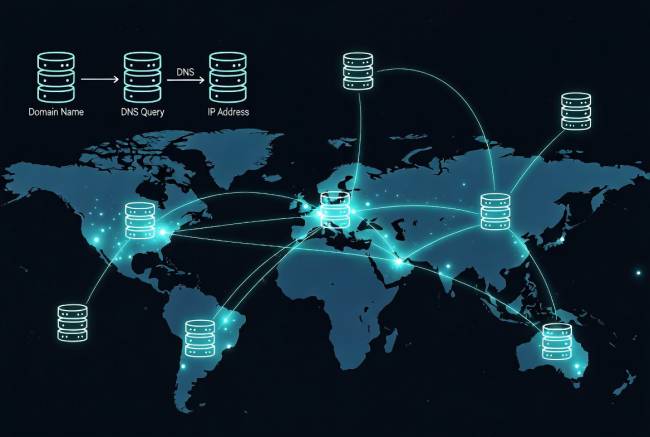
Каждый раз, когда вы вводите адрес сайта в браузер, в фоне происходит обращение к DNS-серверу — системе, переводящей доменные имена в IP-адреса. По умолчанию устройство использует серверы интернет-провайдера, но существуют альтернативы: public dns — независимые серверы, доступные любому пользователю без регистрации и дополнительных условий подключения.
Как работает DNS и зачем нужен публичный сервер
DNS (Domain Name System) — распределённая база данных, хранящая соответствия между доменными именами и числовыми IP-адресами. Без неё пришлось бы вводить адреса вроде 142.250.74.46 вместо привычных названий. Запрос к серверу происходит при каждом обращении к новому ресурсу, и скорость ответа напрямую влияет на время загрузки страницы.
Провайдерские серверы справляются с базовой задачей, но у них есть характерные слабые стороны. Они нередко медленнее независимых аналогов, могут применять блокировки или перенаправлять пользователей на рекламные страницы при ошибочно введённом домене. Кроме того, провайдер технически способен отслеживать DNS-запросы и собирать статистику посещений.
Публичные серверы создавались как более нейтральная замена: крупные операторы таких сервисов вкладывают значительные ресурсы в инфраструктуру, что обеспечивает высокую доступность и стабильность работы.
Популярные публичные DNS-серверы
На сегодняшний день существует несколько десятков публичных DNS-сервисов. Среди наиболее распространённых можно выделить следующие:
Google Public DNS (8.8.8.8 и 8.8.4.4) — один из первых крупных публичных сервисов, запущен в 2009 году. Отличается высокой скоростью и глобальным охватом серверной инфраструктуры, что обеспечивает стабильно низкое время отклика в большинстве регионов мира.
Cloudflare DNS (1.1.1.1 и 1.0.0.1) — делает акцент на конфиденциальности: оператор обещает не передавать пользовательские данные третьим сторонам и удалять журналы запросов в течение 24 часов. По независимым измерениям регулярно показывает минимальное среднее время отклика.
OpenDNS (208.67.222.222) — сервис Cisco с расширенными функциями фильтрации контента и защиты от фишинга; существует в бесплатном варианте для частных пользователей и в расширенном для организаций.
Яндекс.DNS (77.88.8.8) — ориентирован прежде всего на русскоязычную аудиторию, предлагает три режима: базовый, безопасный (с блокировкой вредоносных сайтов) и семейный (с фильтрацией контента для детей).
Quad9 (9.9.9.9) — некоммерческий проект, автоматически блокирующий обращения к известным вредоносным доменам на основе актуальных баз угроз от партнёрских организаций по кибербезопасности.
Выбор между ними зависит от приоритетов конкретного пользователя: скорость, конфиденциальность, встроенная фильтрация или доступность определённых ресурсов в регионе.
Скорость, надёжность и конфиденциальность
Один из ключевых параметров при выборе — время отклика (latency). Оно зависит не только от характеристик самого сервера, но и от расположения ближайшей точки присутствия. Крупные операторы имеют узлы по всему миру, поэтому их показатели стабильны вне зависимости от страны пользователя.
Надёжность определяется временем безотказной работы (uptime). Отказ DNS-сервера делает недоступными все сайты, даже если само интернет-соединение работает нормально. Ведущие публичные операторы поддерживают uptime на уровне 99,99%, что практически исключает перебои по вине сервера. Для сравнения и выбора удобно использовать специализированные инструменты — например, DNS Benchmark, позволяющий измерить отклик множества серверов непосредственно с вашего подключения.
Вопрос конфиденциальности при использовании DNS стоит отдельно. Любой DNS-оператор технически видит, к каким доменам вы обращаетесь. Часть из них явно прописывает политику минимального сбора данных и регулярного удаления журналов; другие используют агрегированную статистику в коммерческих целях. Перед переходом на конкретный сервер имеет смысл ознакомиться с его политикой конфиденциальности.
Как изменить DNS на устройстве
Изменить DNS-сервер можно на уровне отдельного устройства или на роутере — во втором случае настройки применятся ко всем гаджетам домашней сети сразу. На большинстве платформ процедура сводится к нескольким шагам в сетевых настройках.
На Windows путь выглядит так: «Панель управления» → «Центр управления сетями и общим доступом» → свойства активного подключения → «Протокол интернета версии 4 (TCP/IPv4)». Здесь вручную прописываются адреса предпочтительного и альтернативного серверов. На macOS аналогичные настройки находятся в разделе «Системные настройки» → «Сеть» → выбранное подключение → «Дополнительно» → вкладка «DNS».
На Android адрес сервера указывается в параметрах конкретного Wi-Fi-подключения (расширенные настройки → «IP-настройки: статический»), либо через функцию «Персональный DNS» в новых версиях системы, поддерживающую DNS-over-TLS. В iOS начиная с 14-й версии доступна настройка зашифрованного DNS через конфигурационные профили. Смена DNS — полностью обратимая операция: вернуться к автоматическому получению адреса от провайдера можно в любой момент.
Публичные DNS-серверы — инструмент, дающий пользователю реальный контроль над частью работы интернет-соединения. Переход на независимый сервер не требует специальных знаний и занимает несколько минут, а итоговый результат — будь то прирост скорости, дополнительная фильтрация нежелательного контента или более строгая политика в отношении пользовательских данных — определяется конкретными задачами и предпочтениями.