AirPods 5 и Windows 11: подключение и настройка звука
AirPods задумывались как аксессуар для устройств Apple, но это не мешает им нормально работать с компьютером на Windows. Bluetooth-протокол у наушников стандартный, поэтому сопряжение проходит так же, как с любой другой беспроводной гарнитурой. Разница только в том, что часть фирменных функций — быстрое переключение между устройствами, автоматическая пауза при снятии наушника, управление анимацией в системном трее — остаётся недоступной. Разберёмся, как подключить AirPods 5 к ноутбуку или ПК на Windows 11 и выжать из них максимум звука.
Перед подключением: что нужно знать о модели
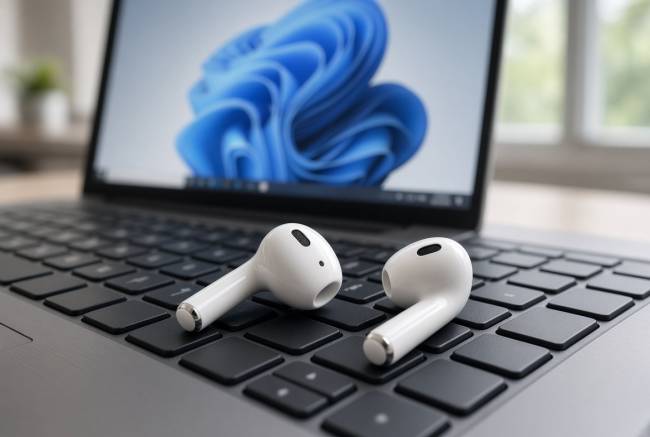
AirPods 5 оснащены чипом H2, адаптивным шумоподавлением и улучшенным микрофоном с подавлением ветра. Для работы на компьютере эти функции частично теряют смысл: шумоподавление и пространственный звук активируются только при подключении к устройствам Apple с актуальной прошивкой. На Windows наушники превращаются в обычную Bluetooth-гарнитуру с хорошим звуком и удобной посадкой. Если вы выбираете модель именно для компьютера, почитайте характеристики заранее — например, на странице centrsvyazi.ru указаны актуальная комплектация, время автономной работы и условия гарантии для российского рынка.
Пошаговое подключение AirPods 5 к Windows 11
Откройте крышку кейса с наушниками, не вынимая их.
Нажмите и удерживайте кнопку сопряжения на задней панели кейса, пока индикатор не начнёт мигать белым.
На компьютере откройте «Параметры» → «Bluetooth и устройства» → «Добавить устройство».
Выберите пункт «Bluetooth» в списке типов устройств.
Дождитесь, пока система найдёт AirPods, и нажмите на них в списке.
Подтвердите сопряжение — через несколько секунд наушники появятся как подключённое аудиоустройство.
После первого подключения Windows запоминает устройство, и повторное сопряжение уже не требуется — достаточно открыть кейс рядом с компьютером.
Настройка звука и микрофона
По умолчанию Windows может выбрать режим «Громкая связь», при котором качество звука заметно падает, а микрофон работает в сжатом формате. Чтобы это исправить:
зайдите в «Параметры звука» и в разделе «Вывод» выберите AirPods как устройство для воспроизведения;
если нужен только звук без использования микрофона, отключите профиль гарнитуры вручную через «Дополнительные параметры устройства»;
для видеозвонков переключитесь обратно на профиль с микрофоном — качество речи ухудшится, но связь будет двусторонней;
проверьте, что в разделе «Ввод» выбран именно микрофон AirPods, а не встроенный микрофон ноутбука.
Такое разделение профилей — особенность Bluetooth-протокола A2DP и HFP, а не ограничение конкретной модели наушников. С любой Bluetooth-гарнитурой на Windows придётся переключаться между ними вручную.
Улучшение качества звука: драйверы и кодеки
Windows не поддерживает кодек AAC в полной мере для всех Bluetooth-адаптеров, поэтому звук может казаться менее детальным, чем при подключении к iPhone. Что можно сделать:
обновите драйвер Bluetooth-адаптера через диспетчер устройств или сайт производителя ноутбука;
используйте внешний Bluetooth-адаптер с поддержкой AAC, если встроенный модуль работает только с SBC;
настройте эквалайзер через системные параметры звука или сторонний аудиомикшер — это частично компенсирует разницу в передаче высоких частот;
отключите энергосбережение для Bluetooth-адаптера в диспетчере устройств, чтобы избежать прерываний звука.
Частые проблемы при использовании AirPods с Windows
Самая распространённая жалоба — звук пропадает или заикается. Обычно причина в перегруженном радиоэфире: много Wi-Fi-сетей и Bluetooth-устройств рядом создают помехи. Переместите роутер подальше от рабочего места или временно отключите другие Bluetooth-аксессуары.
Вторая проблема — наушники не переподключаются автоматически после перезагрузки компьютера. Решение простое: удалите устройство из списка Bluetooth и заново пройдите сопряжение, предварительно сбросив AirPods (кнопка на кейсе удерживается 15 секунд до мигания индикатора оранжевым и белым цветом).
Стоит ли использовать AirPods именно для компьютера
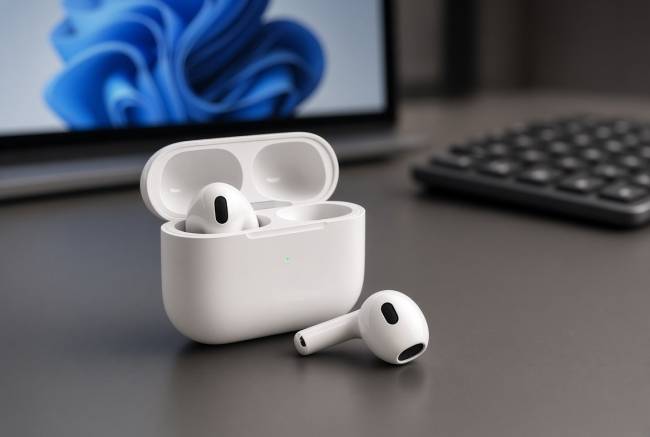
Если вы уже пользуетесь айфоном и хотите один аксессуар на все устройства, AirPods 5 подойдут — звук на Windows будет достойным, хотя часть фирменных функций останется недоступной. Если же наушники покупаются исключительно для работы за компьютером, разумнее сравнить несколько моделей разных производителей с полной поддержкой нужных кодеков на Windows. Но если экосистема Apple уже выстроена, AirPods 5 закроют задачу без лишних компромиссов — особенно в паре с телефоном, где раскрываются все их возможности.
Материал подготовлен при поддержке ИП Федотов Анатолий Юрьевич, ОГРНИП 325784700461936, ИНН 780242875386. Магазин «Центр Связи»: Санкт-Петербург, Кирочная 18.

 Перед подключением: что нужно знать о модели
 Настройка звука и микрофона
 Стоит ли использовать AirPods именно для компьютера